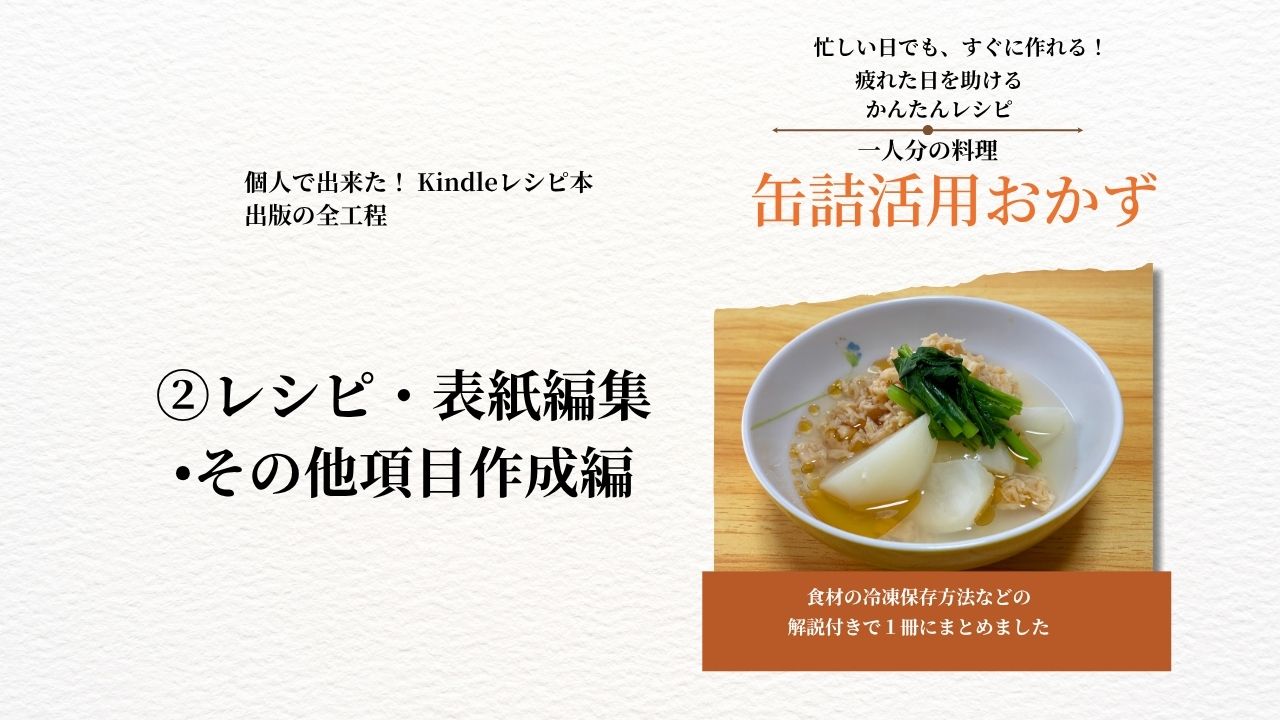
Canvaでレシピを編集
レシピ画像の撮影が終わったら、いよいよCanva(キャンバ)を使ってのレシピ編集です。
Canvaはオンラインで使える無料のデザインツール。豊富なテンプレートが揃っており、ドラッグ&ドロップの簡単操作で誰でもおしゃれなデザインを作れる非常に優秀なツールです。
有料の魅力的なテンプレートもたくさんありましたが、私は今回、無料版を使用しました。
レシピ用のテンプレートを決め、画像を挿入しながら材料・分量・説明文をひたすら入力していきます。これがなかなかの地道な作業でした。
なぜか画像がエラーに‥
Canvaに画像をアップロードし、テンプレートにはめ込んでいく作業ですが、途中で何度も行き詰まりました。
前日に作ったページを確認すると、なぜか画像がエラーになって消えているのです(TT)
原因がわからずClaude(AI)に確認したところ、「Canvaのバグや一時的な不具合、通信エラーではないか」との返答。仕方なく何度も画像を貼り直すことになり、当時は結構イライラしたのを覚えています。
それでも回数を重ねるうちに対処法がわかり、微修正を繰り返しながら、やっとの思いでレシピ編集が完了しました!
でもその回数を重ねていくうちに、対処法もだんだんわかってきて微修正をしながらやっとレシピの編集が完了しました!
コラムとプロフィール作り
レシピ編集という大きな山を越えた後は、ご挨拶や出版への思いをまとめた「コラム」と「著者プロフィール」の作成です。
コラムに関しては、レシピを作りながら考えを温めていたのでスムーズに進みましたが、プロフィールの段階でピタッと手が止まってしまいました。
「お見せできるほどの実績がない…」という葛藤
スクールから配信されたプロフィール作りの参考例を見たら、「私の場合は何を載せればいいんだろう?」と悩んでしまったのです。
例として挙がっていたのは、会社の代表取締役や、YouTubeの再生回数が数万回の方、健康料理研究家としてメニュー開発で活躍されている方ばかり。自分の肩書きがすごく見劣りするように感じてしまい、しばらく筆が進みませんでした。
「プロフィールは入れずに、レシピとコラムだけにしようか……」という考えも頭をよぎりました。しかし、著者が何者かわからない本は読者に失礼だと思い直し、今までの経歴や活動をありのままに書くことに決め、なんとかプロフィールを完成させました。
表紙作成
レシピと中身の原稿ができたので、いよいよ書籍の顔となる「表紙」の作成です。
表紙作りもCanvaのテンプレートを使えば、デザイナーでなくても素敵な表紙を無理なく作ることができます。
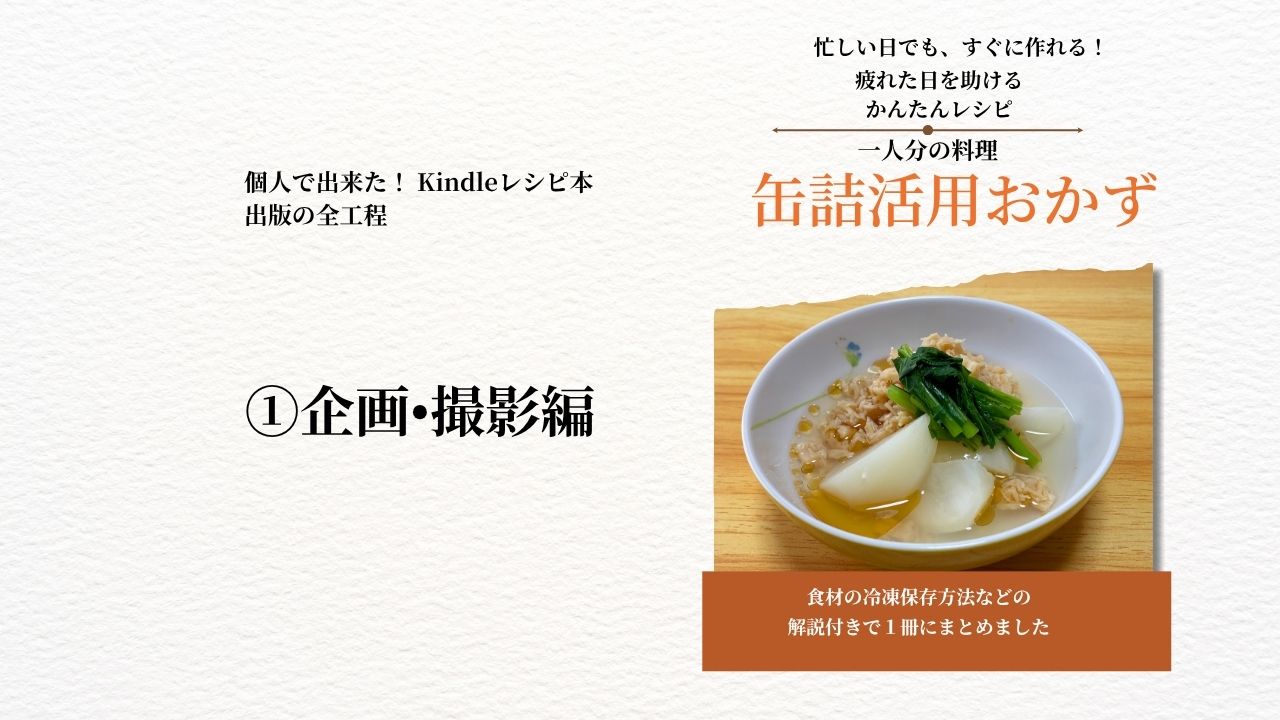
お気に入りのテンプレートを見つけたら、使いたい画像を貼り付け(私はレシピの中で一番出来が良いと思った写真を選びました)、タイトル・サブタイトル・帯のキャッチコピーを入力。ファイルの種類を確認してダウンロードすれば、表紙の完成です!
やっと全ての書類が完成!
ここでついに、表紙を含むすべての原稿が揃いました。
仕上げの確認作業として、以下のポイントをチェックします。
- 誤字脱字がないか。
- 文字のフォントやサイズに違和感はないか。
- ページの順番はおかしくないか。
この確認が終わったら、表紙以外のページを順番通りにまとめてPDFに変換します(PDFの結合方法がわからずClaudeに質問したところ、的確なアドバイスをもらえてとても助かりました)。
そして、次のステップである「PDFからKDP(Kindle Direct Publishing)対応ファイルへの変換」を、プロにお任せするか、自分でやってみるかで、またまた悩むことに……。
次回へ続きます!
苦労の末に完成した、私の全エネルギーが詰まったKindle本はこちらからご覧いただけます。
今回のコンセプトである「缶詰を活用した手軽なおかず」がたくさん載っていますので、ぜひチェックしてみてくださいね!
ファイル変換を自分で挑戦するべきか、プロにお任せするべきか。そして「ファイル変換から出版手続きにいたるまでのプロセス」は、次回の記事で詳しくお話しします。近いうちに公開しますので、ぜひ続きも読みに来ていただけると嬉しいです!
最後までお読みいただきありがとうございましたm(_ _)m
コメント